


چگونه تصویر نمایشگر دیوایس های اندرویدی را به یک رایانه ویندوز 10 منتقل کنیم؟
همانطور که می دانید، همراه با آپدیت سالانه ی ویندوز 10 یک اپلیکیشن Connect جدید برای این سیستم عامل معرفی شده که به واسطه ی آن کاربران می توانند صفحه نمایش تلفن همراه خود که دارای یکی ...

در دیجیاتو ثبتنام کنید
جهت بهرهمندی و دسترسی به امکانات ویژه و بخشهای مختلف در دیجیاتو عضو ویژه دیجیاتو شوید.
عضویت در دیجیاتوویدئوی مرتبط
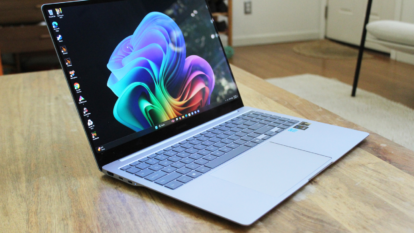
همانطور که می دانید، همراه با آپدیت سالانه ی ویندوز 10 یک اپلیکیشن Connect جدید برای این سیستم عامل معرفی شده که به واسطه ی آن کاربران می توانند صفحه نمایش تلفن همراه خود که دارای یکی از دو سیستم عامل اندروید یا ویندوز 10 موبایل است را روی رایانه انتقال دهند.
اگر دارای یک دیوایس اندرویدی هستید، با نصب بروزرسانی سالیانه ویندوز 10 می توانید صفحه نمایش دیوایس خود را روی کامپیوترتان بیاورید. برای انجام این کار کافیست مراحل زیر را به ترتیب انجام دهید:
- بخش Notification Center در دیوایس اندرویدی خود را باز کنید.
- به قسمت Quick Action بروید.
- روی دکمه ی Cast کلیک کنید.
- از بخش Cast تنظیمات بیشتر (More Settings) را انتخاب کنید.
- در قسمت جستجوی ویندوز 10 عبارت Connect app را تایپ کرده و برنامه ی مورد نظر را باز کنید.
- پس از انجام این کار از روشن بودن اتصالات وایرلس دیوایس خود اطمینان حاصل نمایید.
- صبر کنید تا دیوایس اندرویدی شما کامپیوترتان که مجهز به ویندوز 10 است را شناسایی کند.
- وقتی کامپیوتر خود را در بخش اسکن مشاهده کردید، کافی است روی آن کلیک کرده تا بدین طریق عملیات اتصال شروع شود.
- وقتی که عملیات اتصال با موفقیت پشت سر گذاشته شد، باید همانند تصویر زیر قادر به دیدن صفحه نمایش خود در مانیتور رایانه تان باشید:

قابلیت انتقال صفحه ی نمایش دیوایس همراه به یک رایانه مبتنی بر ویندوز 10 ویژگی بسیار خوبی است که همراه با آپدیت سالانه ویندوز 10 در اختیار کاربران قرار گرفته است. از این قابلیت نه تنها کاربران اندروید، بلکه کاربران ویندوز 10 موبایل نیز می توانند بهره ببرند.
با این حال اگر می خواهید صفحه نمایش دیوایس خود که دارای سیستم عامل ویندوز 10 موبایل است رابه ویندوز 10 کامپیوترتان منتقل کنید، بهتر است این کار را با استفاده از اپلیکیشن Microsoft’s Project My Screen app (هم اکنون برای دانلود در دسترس است) انجام دهید. اطمینان می دهیم که با این روش تجربه بهتر و لذت بخش تری در استفاده از قابلیت Casting خواهید داشت.
اما اگر هنوز هم مایل به استفاده از اپلیکیشن Connect در ویندوز 10 هستید، کافیست بخش Action Center را در دیوایس ویندوز 10 موبایل خود باز کنید. پس از آن راه خود را به پنل Quick Actions پیدا کرده و روی Connect کلیک کنید. در این جا قادر هستید رایانه خود را از طریق گزینه اسکن دیوایس ها پیدا کرده و سپس صفحه نمایش تلفن همراه خود را به ویندوز 10 منتقل کنید.
اگر از قابلیت مذکور استفاده کرده اید، تجربیات تان را حتما با ما در بخش نظرات به اشتراک بگذارید.

دیدگاهها و نظرات خود را بنویسید
برای گفتگو با کاربران ثبت نام کنید یا وارد حساب کاربری خود شوید.




روی G3 تست کردم . جواب داد . خوب و روان کار میکرد
به کسایی که گوشی های سامسونگ دارند پیشنهاد می کنم از Sidesync استفاده کنند
.
http://www.samsung.com/us/sidesync/
برعکس این کار رو هم میشه انجام داد؟
یعنی دیدن desktop کامپیوتر روی گوشی اندروید،
با برنامه ماکروسافت ریموت میشه
.
.
https://play.google.com/store/apps/details?id=com.microsoft.rdc.android&hl=en
بله با اپ TeamViewer
با جی3 من وصل نمیشه
وقتی میرم توی miracast و اسم لپ تاپ رو میزنم ، مینویسه connecting و بعدش مینویسه موفقیت آمیز نبود.
کسی میدونه چرا ؟
یه قابلیت خیلی خوب و کاربردی. قبلا با remote می شد ولی یکم کار داشت این بهتره